Cân bằng Nguồn lực (Resource Leveling) & Phương trình Work = Duration × Units chuẩn PMBOK 8
 share
share
 tweet
tweet
Hiểu rõ phương trình tam giác Work = Duration × Units và 3 kiểu công việc (Fixed Units, Fixed Duration, Fixed Work) là điều kiện tiên quyết để tính đúng giờ công và ngân sách dự án. Bài viết hướng dẫn cách ứng dụng 9 đường cong Work Contours và thuật toán Resource Leveling để xử lý triệt để tình trạng quá tải nhân sự (Over-allocation).
1. Phương trình Tam giác Nguồn lực: Work = Duration × Units
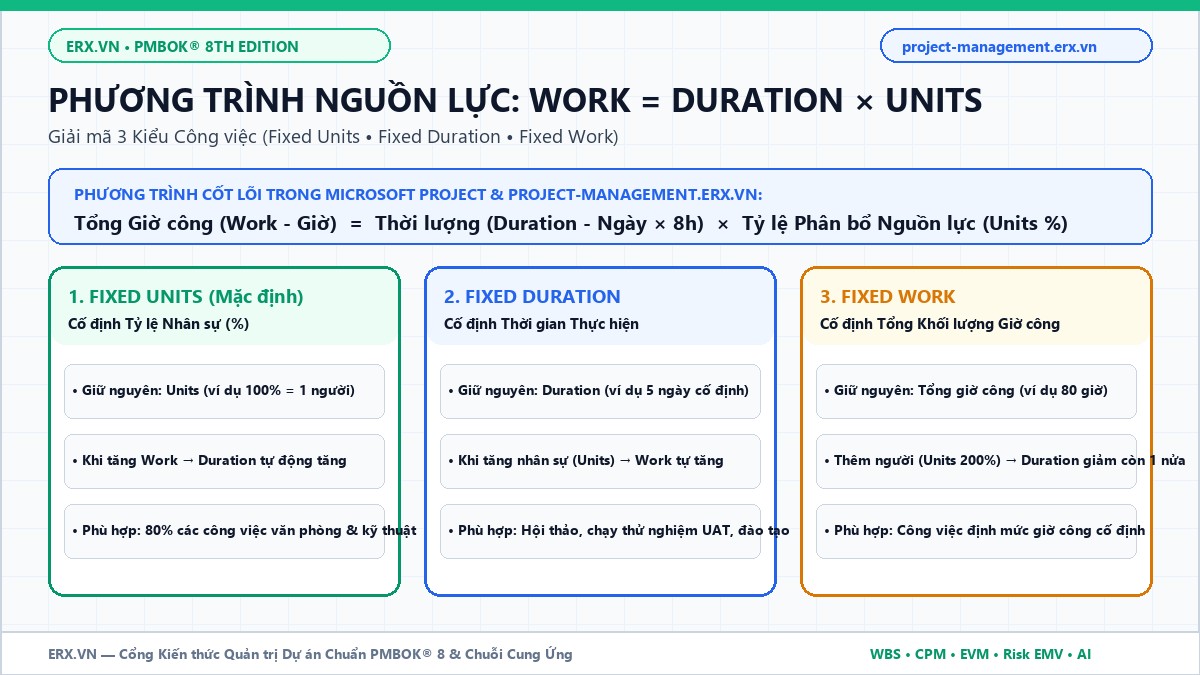
Một trong những nguyên nhân lớn nhất khiến kế hoạch dự án trên giấy tờ khác xa thực tế là sự nhầm lẫn giữa Thời lượng (Duration) và Khối lượng Giờ công (Work / Effort). Trong miền hiệu suất Resources (Nguồn lực) của PMBOK® Guide – 8th Edition và động cơ chuẩn Microsoft Project 2016 trên project-management.erx.vn, mọi gói công việc đều vận hành theo phương trình toán học cốt lõi:
Work (Tổng giờ công) = Duration (Số ngày làm việc × 8 giờ/ngày) × Assignment Units (Tỷ lệ phân bổ nhân sự %)
Ví dụ: Gói công việc "Cấu hình tích hợp cổng PO tự động" kéo dài Duration = 5 ngày (tương đương 40 giờ lịch làm việc). Nếu giao cho 1 kỹ sư CNTT làm toàn thời gian (Units = 100%), tổng khối lượng công việc là Work = 40 giờ công. Nếu giao cho 2 kỹ sư cùng làm toàn thời gian (Units = 200%), tổng giờ công là Work = 80 giờ công.
2. Phân biệt 3 Kiểu Công việc (Task Types): Fixed Units, Fixed Duration và Fixed Work
Khi bạn thay đổi một trong ba biến số (Work, Duration, Units), biến số nào sẽ được giữ cố định và biến số nào sẽ tự động tính lại? Câu trả lời nằm ở thiết lập Task Type của từng dòng WBS:
| Kiểu Task (Task Type) | Biến số Giữ cố định | Khi Tăng Nhân sự (Units ↑) |
Khi Tăng Giờ công (Work ↑) |
Tình huống Áp dụng Thực tế |
|---|---|---|---|---|
| 1. Fixed Units (Mặc định — Phổ biến nhất) |
Giữ cố định Tỷ lệ nhân sự (Units %) |
Duration tự động giảm xuống (nếu bật Effort Driven) |
Duration tự động kéo dài thêm |
Các công việc chuyên môn thông thường do một số lượng nhân sự cố định phụ trách. |
| 2. Fixed Duration (Cố định Thời gian) |
Giữ cố định Số ngày (Duration) |
Tổng giờ công (Work) tự động tăng lên |
Tỷ lệ phân bổ (Units %) tự động tăng lên |
Chạy thử nghiệm UAT trong 5 ngày cố định, hội thảo nghiệm thu, hoặc thời gian chờ đấu thầu. |
| 3. Fixed Work (Cố định Khối lượng) |
Giữ cố định Tổng giờ công (Work) |
Duration giảm tỷ lệ nghịch ngay lập tức |
Khi sửa Duration, hệ thống tự tính lại Units % |
Các gói công việc đã chốt cứng định mức giờ công (ví dụ 80 man-hours kiểm toán dữ liệu). |
3. Đường cong Phân bổ Công việc (9 Work Contours) & Bảng Đơn giá Rate Tables A–E
Trong thực tế, nhân sự không phải lúc nào cũng làm việc đều đặn 8 giờ/ngày từ đầu đến cuối một gói công việc. Nền tảng project-management.erx.vn hỗ trợ đầy đủ:
- 9 Dạng Đường cong Phân bổ (Work Contours): Từ phân bổ đều (Flat), dồn tải về cuối giai đoạn (Back-Loaded — thường gặp khi chuẩn bị Go-Live), dồn tải đầu giai đoạn (Front-Loaded), đến hình quả chuông (Bell / Turtle Curve). Sự lựa chọn Work Contour tác động trực tiếp đến hình dáng đường ngân sách kế hoạch (
PVtrên đồ thị S-Curve của EVM). - 5 Bảng Đơn giá Chi phí (Cost Rate Tables A–E): Cho phép áp dụng mức lương/đơn giá khác nhau cho cùng một nhân sự hoặc nhà thầu tùy theo tính chất công việc (ví dụ: Bảng A cho giờ hành chính chuẩn, Bảng B cho giờ tư vấn chuyên gia cao cấp), kết hợp với
Cost Per Useđể tính toán chính xác tuyệt đối ngân sách cơ sởBAC.
4. Cân bằng Nguồn lực Tự động (Resource Leveling): Xử lý Triệt để Quá tải Nhân sự
Khi một nhân sự bị phân công vào nhiều gói công việc diễn ra song song vượt quá công suất tối đa (Max Units = 100%), hệ thống sẽ đánh dấu cảnh báo đỏ Over-allocated Resource. Thay vì phải dò tìm thủ công, thuật toán Resource Leveling trên project-management.erx.vn sẽ tự động giải quyết theo thứ tự ưu tiên:
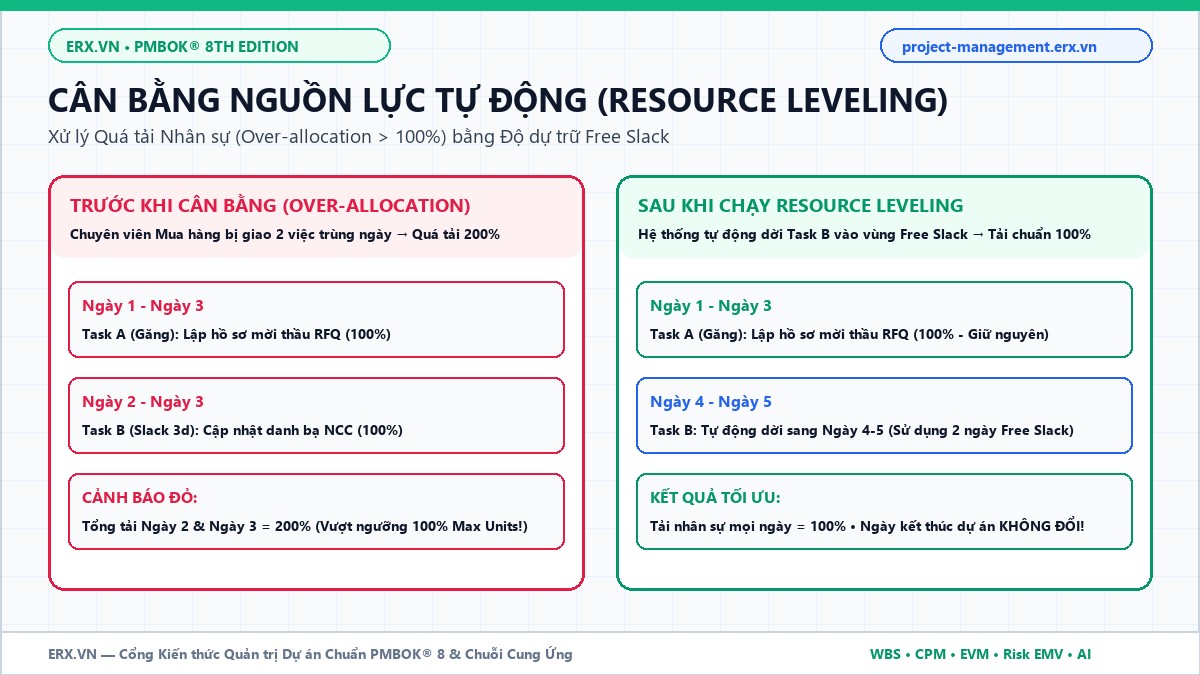
- Bảo vệ Đường găng (Preserve Critical Path): Giữ nguyên lịch trình của các công việc nằm trên Đường găng (
Total Slack = 0). - Tận dụng Độ dự trữ Tự do (Level within Available Slack): Tự động dịch chuyển ngày bắt đầu của các công việc không găng nằm trong phạm vi
Free SlackvàTotal Slackcho đến khi tổng tải của nhân sự trong mọi ngày đều≤ 100%.
🚀 Thực hành Trực tiếp trên Nền tảng ERX AI Project Gantt Planner
Thay vì quản lý rời rạc trên hàng chục file Excel và Word dễ lệch số liệu, bạn có thể lập tiến độ WBS đa cấp, tính Đường găng (CPM), theo dõi 9 chỉ số EVM, định lượng rủi ro tự động EMV = P% × Impact($) và đồng bộ 13 hồ sơ chuẩn PMBOK® 8 ngay trên trình duyệt.
👉 Mở Nền tảng project-management.erx.vn Ngay → | Xem trọn bộ Chuyên mục Project Management
5. Bài viết Liên quan trong Hệ sinh thái Quản trị Dự án PMBOK® 8
- 📘 Tổng quan PMBOK 8: Quản trị Dự án theo chuẩn PMBOK 8: Tổng quan 6 Nguyên tắc, 7 Miền hiệu suất & 5 Nhóm quy trình thực chiến.
- 🌳 Xây dựng WBS & Gói công việc: Cấu trúc Phân rã Công việc (WBS) & Từ điển WBS: Cách chia nhỏ Dự án chuẩn PMBOK 8.
- 📊 Kiểm soát Chi phí EVM: Quản lý Giá trị Thu được (Earned Value Management - EVM): Cách tính BAC, PV, EV, AC, SPI, CPI & Dự báo EAC.
- 👥 Phân quyền Trách nhiệm Nhân sự: Ma trận RACI & Quản lý Bên liên quan (Stakeholder Register) chuẩn PMBOK 8.
- 🔥 Giải thuật Đường găng & Độ trễ: Phương pháp Đường găng (Critical Path Method - CPM), Free Slack & Total Slack trong Quản lý Dự án.
6. Câu hỏi Thường gặp (FAQ) về Resource Leveling & Phương trình Nguồn lực
Câu hỏi 1: Khi nào Resource Leveling làm kéo dài ngày kết thúc của toàn dự án?
Khi một nhân sự chủ chốt bị phân công làm hai công việc đều nằm trên Đường găng (Slack = 0) diễn ra cùng một thời điểm. Khi đó, vì không còn khoảng đệm Slack nào để dịch chuyển, nếu không bổ sung thêm người hỗ trợ, thuật toán Leveling buộc phải xếp hai việc nối tiếp nhau và làm lùi ngày kết thúc dự án.
Câu hỏi 2: Tùy chọn "Effort Driven" khác gì với "Fixed Work"?
Fixed Work khóa chặt tổng giờ công trong mọi trường hợp; trong khi Fixed Units + Effort Driven chỉ giữ nguyên tổng giờ công khi bạn thêm hoặc bớt người vào Task, nhưng vẫn cho phép bạn gõ sửa trực tiếp cột Duration để tăng/giảm khối lượng Work khi cần.
Câu hỏi 3: Làm sao kiểm tra nhanh ai đang bị quá tải trên project-management.erx.vn?
Bạn chỉ cần mở bảng Resource Sheet / Resource Usage trên project-management.erx.vn, hệ thống sẽ tô đỏ tức thời các nhân sự có đỉnh phân bổ vượt quá Max Units và cho phép bấm Level Resources chỉ với 1 cú nhấp chuột.

.png)

.png)