
Các hàm Excel 365
-
.png)
Tạo hàm tùy chỉnh (Custom function) bằng cách ứng dụng hàm LAMBDA và name Range
Hướng dẫn nâng cao tính toàn vẹn dữ liệu trên Excel 365 thông qua việc đóng gói công thức phức tạp thành Hàm tùy chỉnh (Custom Function) bằng hàm LAMBDA và Name Manager cho toàn bộ Workbook. -
.png)
Chuyển cột, dòng thành Range trong Excel sử dụng hàm WRAPCOLS và WRAPROWS
Làm chủ hai hàm định hình lại mảng dữ liệu WRAPROWS và WRAPCOLS trong Excel 365: cách chuyển đổi danh sách 1 chiều (1 cột hoặc 1 hàng) thành bảng dữ liệu 2 chiều có số cột/dòng cố định. -
.png)
Cách gộp vùng, mảng trong Excel bằng hàm VSTACK và HSTACK
Hướng dẫn cách hợp nhất nhiều bảng dữ liệu theo chiều dọc và chiều ngang trong Excel 365 bằng bộ đôi hàm mảng động VSTACK và HSTACK, kèm kỹ thuật xử lý lỗi #N/A khi các bảng khác kích thước. -
.png)
Sử dụng hàm TOROW để chuyển vùng, mảng thành 1 dòng duy nhất
Hướng dẫn chi tiết hàm TOROW trong Excel 365: cách chuyển đổi một vùng dữ liệu đa chiều thành một hàng ngang duy nhất (quét theo hàng hoặc theo cột), kết hợp loại bỏ ô trống và giá trị lỗi tự động. -
.png)
Sử dụng hàm TOCOL để chuyển đổi 1 vùng thành 1 cột trong Excel
Hướng dẫn sử dụng hàm TOCOL trong Excel 365 để chuyển đổi bảng dữ liệu nhiều dòng nhiều cột (2D Range) thành một cột duy nhất, tự động bỏ qua ô trống và các ô lỗi chỉ bằng 1 tham số. -
.png)
Sử dụng hàm TAKE trong Excel để trích xuất các hàng hoặc cột từ 1 mảng dữ liệu
Làm chủ hàm TAKE trong Excel 365: cách trích xuất nhanh N dòng hoặc N cột liền kề từ đầu hoặc cuối bảng dữ liệu, kết hợp hàm SORT và FILTER để tạo báo cáo Top N sản phẩm/khách hàng tự động. -
.png)
Hàm DROP của Excel để xóa hàng hoặc cột khỏi phạm vi hoặc mảng
Hướng dẫn sử dụng hàm DROP trong Excel 365 để tự động loại bỏ N dòng hoặc N cột không cần thiết ở đầu hoặc cuối bảng dữ liệu mảng động, giúp làm sạch vùng dữ liệu báo cáo nhanh chóng. -

Sử dụng hàm CHOOSEROWS để trích xuất các hàng bạn muốn từ mảng dữ liệu
Hướng dẫn chi tiết hàm CHOOSEROWS trong Excel 365: cách trích xuất các dòng chỉ định, lấy N dòng cuối bảng bằng chỉ số âm, lọc các dòng chẵn/lẻ tự động kết hợp hàm SEQUENCE và đảo ngược thứ tự bảng dữ liệu. -
.png)
Hàm CHOOSECOLS trong Excel: Cách lấy các cột tùy chọn từ mảng (Array) hoặc phạm vi
Hướng dẫn sử dụng hàm mảng động CHOOSECOLS trong Excel 365 để trích xuất, sắp xếp lại thứ tự hoặc lấy các cột bất kỳ từ bên phải bảng dữ liệu (với tham số âm) phục vụ báo cáo tự động. -
.png)
Hàm TEXTAFTER trong Excel: Cú pháp & Cách trích xuất văn bản sau ký tự phân cách
Làm chủ hàm TEXTAFTER trong Excel 365: hướng dẫn chi tiết cách trích xuất phần văn bản nằm sau ký tự hoặc từ khóa phân cách bất kỳ, xử lý chuỗi nhiều dấu phân cách và bẫy lỗi khi không tìm thấy ký tự. -
.png)
Hàm Excel TEXTBEFORE - trích xuất văn bản trước ký tự (dấu phân cách)
Làm chủ hàm TEXTBEFORE trong Excel 365: cú pháp và ví dụ thực tế cách trích xuất nhanh phần văn bản đứng trước ký tự phân cách thứ N (từ trái sang phải hoặc từ phải sang trái) mà không cần dùng hàm LEFT và FIND. -
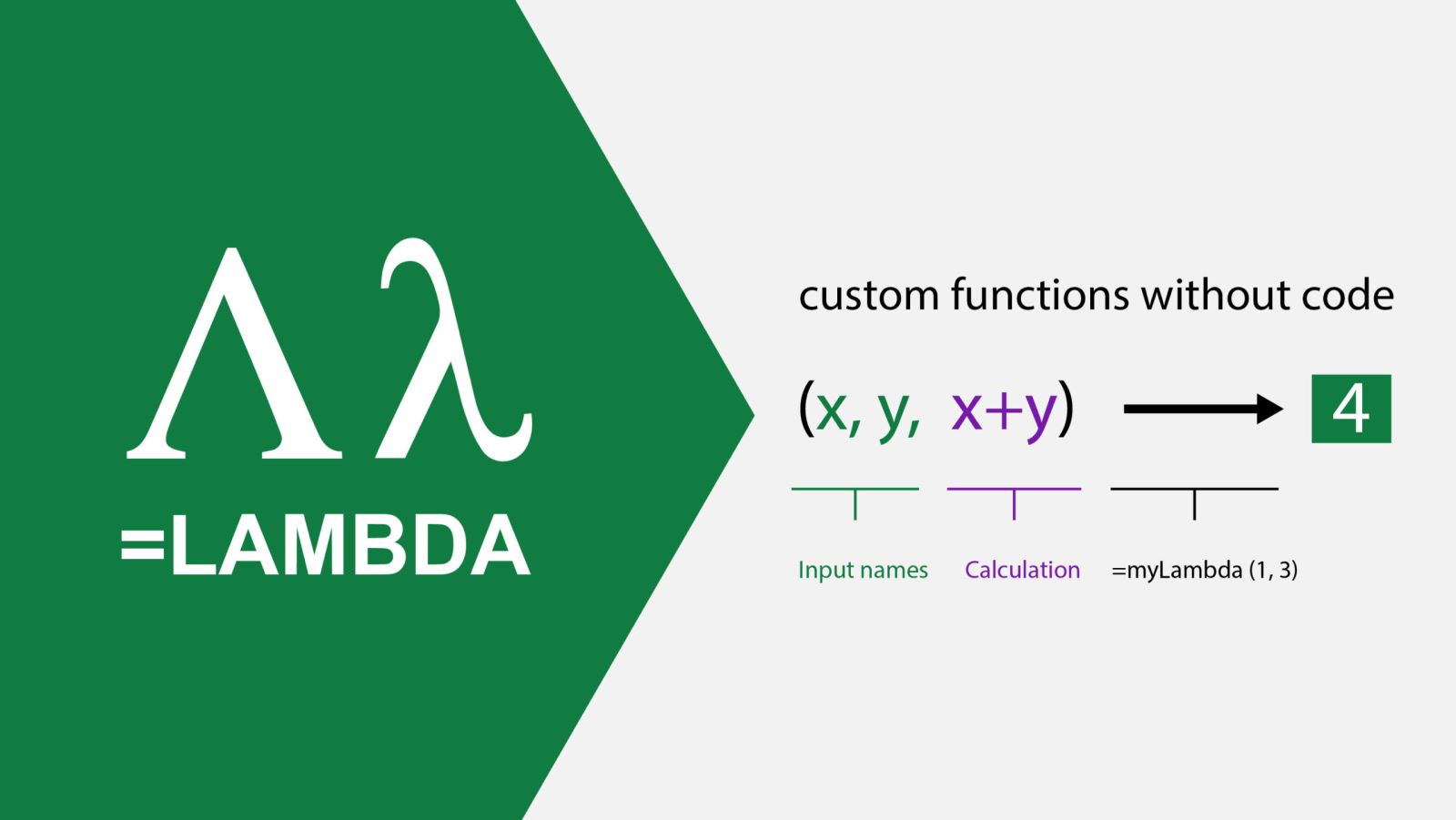
Hướng dẫn sử dụng hàm SCAN kết hợp với LAMBDA để tính Sales To Date và Sales YTD trong Excel 365
Hướng dẫn chi tiết cách kết hợp hai hàm mảng động nâng cao SCAN và LAMBDA trong Excel 365 để tính lũy kế doanh thu (Sales To Date) và lũy kế đầu năm (Sales YTD) chỉ bằng 1 công thức tràn mảng tự động. -
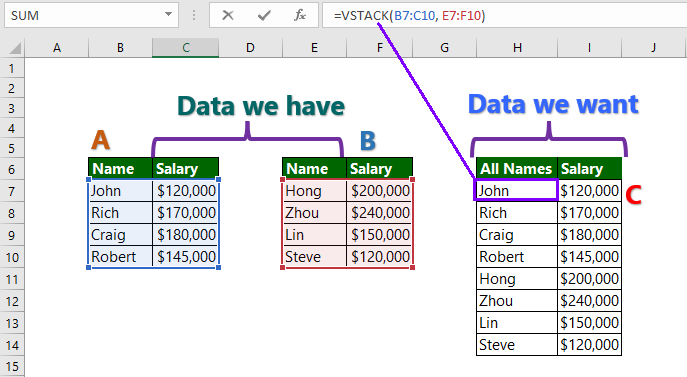
Tổng hợp dữ liệu từ nhiều Sheet trong cùng 1 File bằng hàm VSTACK
Hướng dẫn kỹ thuật sử dụng công thức mảng 3D (3D Reference) kết hợp hàm VSTACK và FILTER trong Excel 365 để tự động gộp và làm sạch dữ liệu từ hàng chục Sheet báo cáo về 1 Sheet Tổng hợp duy nhất. -

Tách chuỗi siêu tốc bằng TEXTSPLIT, TEXTBEFORE, TEXTAFTER
Hướng dẫn bộ 3 hàm tách chuỗi văn bản thế hệ mới trong Excel 365 gồm TEXTSPLIT, TEXTBEFORE và TEXTAFTER: giải pháp thay thế hoàn hảo cho tổ hợp LEFT/MID/RIGHT/FIND phức tạp chỉ bằng 1 công thức mảng động. -
Tổng hợp các hàm xử lý văn bản và mảng trong Excel mới được ra mắt
Vào ngày 16 tháng 3 vừa qua, Excel đã được bổ sung thêm 14 hàm mới liên quan tới mảng và xử lý văn bản. ERX sẽ gửi tới các bạn một số thông tin về các hàm mảng và văn bản nói trên
-
.png)
Hàm TEXTSPLIT trong Excel: Cách tách ô/chuỗi văn bản bằng dấu phân cách (Delimiter)
Hướng dẫn toàn diện về hàm TEXTSPLIT trong Excel 365: cách phân tách chuỗi văn bản phức tạp thành nhiều cột và nhiều dòng cùng lúc theo một hoặc nhiều ký tự phân cách (Delimiters) mà không cần dùng Text to Columns. -
.png)
Sử dụng hàm EXPAND trong Excel để mở rộng mảng đến số lượng hàng và cột được chỉ định
Hướng dẫn sử dụng hàm EXPAND trong Excel 365 để mở rộng kích thước mảng dữ liệu hai chiều tới số dòng và số cột chỉ định, giúp đồng bộ kích thước các bảng trước khi gộp bằng VSTACK/HSTACK. -
.png)
Cách viết và ứng dụng hàm LAMBDA để tạo hàm tùy chỉnh trong Excel 365
Cẩm nang toàn diện về hàm LAMBDA trong Excel 365: cách tự định nghĩa hàm tùy chỉnh (Custom Function) ngay bằng công thức bảng tính mà không cần viết VBA, kèm quy trình kiểm thử và đặt tên trong Name Manager. -

Tổng hợp các tính năng mới tuyệt vời nhất trên Microsoft Excel 365
Khám phá những tính năng mới đột phá nhất trên Microsoft Excel 365: trích xuất bảng dữ liệu trực tiếp từ hình ảnh (Data from Picture), gợi ý công thức bằng AI, thanh tìm kiếm thông minh và hệ sinh thái hàm mảng động. -
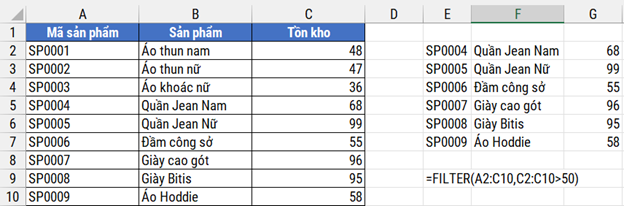
Hàm FILTER trong Excel 365: Cú pháp và 6 ví dụ lọc dữ liệu tự động
Làm chủ hàm FILTER trong Excel 365 từ cơ bản đến nâng cao: cú pháp lọc dữ liệu động theo 1 điều kiện, kết hợp toán tử nhân (*) cho điều kiện VÀ (AND), toán tử cộng (+) cho điều kiện HOẶC (OR) và xử lý lỗi #CALC!.