
VBA Tips- Kiểm tra kiểu dữ liệu là kiểu số dùng hàm IsNumeric trong VBA
 share
 tweet
Thủ thuật lập trình Excel VBA thực chiến: Hướng dẫn cú pháp và cách ứng dụng hàm IsNumeric() kết hợp vòng lặp để kiểm tra, xác thực kiểu dữ liệu số (Numeric) trên bảng tính trước khi tính toán tự động.
VBA Tips- Kiểm tra kiểu dữ liệu là kiểu số dùng hàm IsNumeric trong VBA
Hàm IsNumeric trong VBA là hàm kiểm tra có phải là kiểu số hay không. Vì vậy kết quả trả về là dạng Boolean (True hoặc False). Nếu là kiểu số sẽ trả về True, nếu không phải thì trả về False.
Ví dụ kiểm tra nội dung trong một cell. Chúng ta sẽ có nội dung trong ô A1 và kết quả sẽ hiện trong ô B1.
Code trong VBA:
MÃ NGUỒN VBA / SQLExcel VBA / ADODB
Sub Kiem_tra_ky_tu_so()
If IsNumeric(Cells(1, 1)) Then
Cells(1, 2) = "true"
Else
Cells(1, 2) = "false"
End If
End Sub
Kết quả:

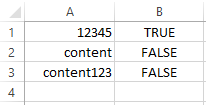
Ví dụ kiểm tra nội dung trong nhiều cell. Chúng ta sẽ có nội dung từ A1:A3 và kết quả sẽ hiện trong ô B1:B3.
Code trong VBA:
MÃ NGUỒN VBA / SQLExcel VBA / ADODB
Sub Kiem_tra_ky_tu_so()
For i = 1 To 3
If IsNumeric(Cells(i, 1)) Then
Cells(i, 2) = "true"
Else
Cells(i, 2) = "false"
End If
Next
End Sub
Kết quả:
Khung Mẫu Tối ưu Tốc độ Thực thi Code VBA trên Bảng tính Lớn
Khi áp dụng các đoạn mã VBA trên bảng tính doanh nghiệp có hàng chục nghìn dòng dữ liệu, bạn hãy bọc code trong khung mẫu tối ưu hiệu năng dưới đây để tăng tốc độ chạy Macro lên gấp 10 – 50 lần:
MÃ NGUỒN VBA CHUẨNHigh-Performance Macro Wrapper
Sub ERX_Optimized_Macro_Template()
    On Error GoTo CleanExit
    '' Tắt cập nhật màn hình và tính toán tự động để tăng tốc tối đa
    Application.ScreenUpdating = False
    Application.Calculation = xlCalculationManual
    Application.EnableEvents = False

    '' --- Đặt nội dung xử lý VBA của bạn tại đây ---

CleanExit:
    '' Khôi phục trạng thái chuẩn của Excel sau khi hoàn tất
    Application.ScreenUpdating = True
    Application.Calculation = xlCalculationAutomatic
    Application.EnableEvents = True
End Sub
Nguồn phát hành: ERX.VN